Tag-uri produse
Tag-uri produse
Tagurile ajuta la evidentierea pe frontend a anumitor caracteristici sau beneficii la achizitionarea produselor, pot fi folosite pentru a scoate in evidenta o promotie pe pagina de categorie sau de produs.
Tagurile pot fi sub forma de text sau imagine. In cazul unui tag imagine este nevoie sa apelati la un grafic designer sau sa-l creati chiar dumneavoastra daca aveti cunostintele necesare.
Dupa ce adaugati tagul in Admin-ul Avanticart, avem rugamintea sa lasati un ticket in Redmine in care sa specificati unde doriti sa se afiseze tagul respectiv in pagina de produs sau/si categorie. Eventual puteti atasa si un screenshot cu cateva sageti spre zona vizata, ceea ce va face ca tot procesul sa fie mai operativ.
Este foarte important ca atunci cand adaugati o imagine, denumirea ei sa fie “curata” fara elemente gen paranteze si este de preferat sa contina doar litere. Poate contine si cratima la mijloc sau jos (underline). In caz contrar, ele nu se vor afisa pe site corespunzator.
Adaugarea tagului in Admin
Navigati in modulul de Produse->Tag-uri produse.
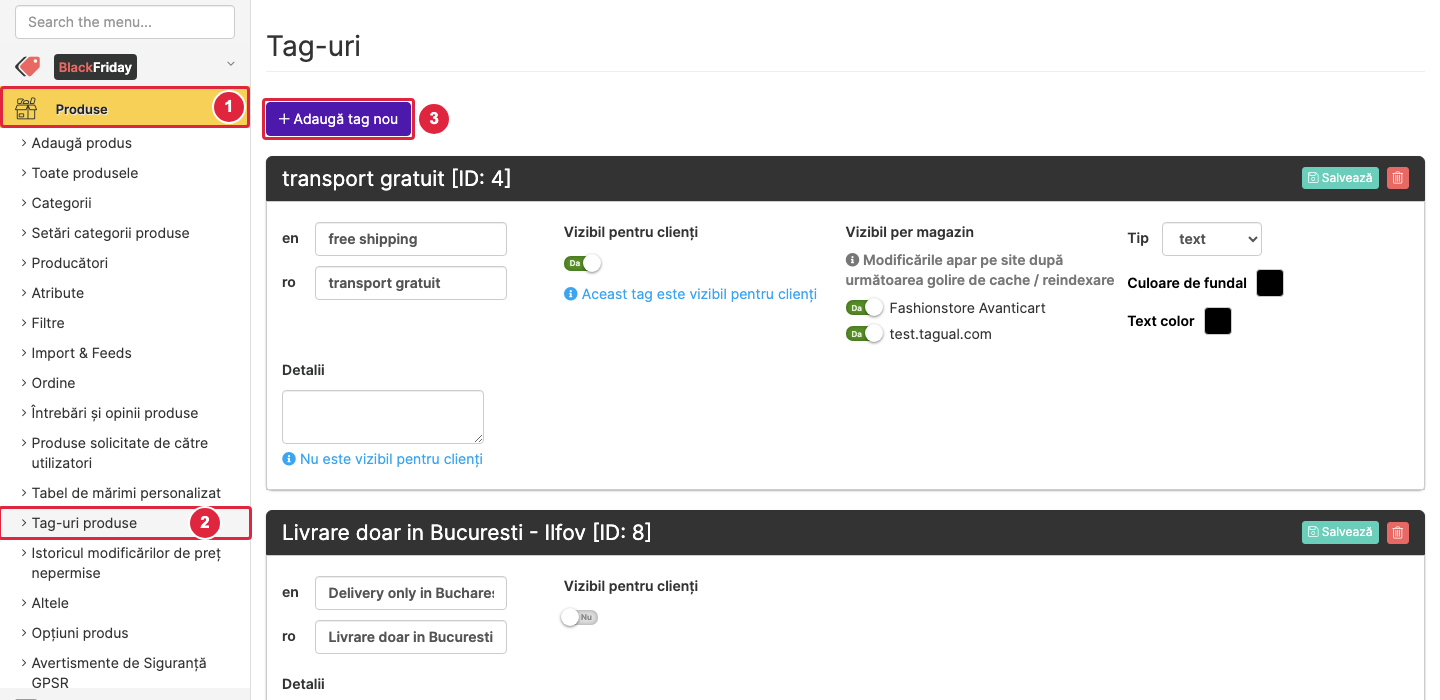
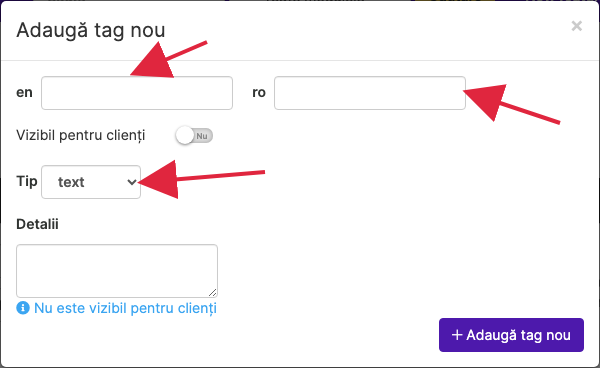
Accesati butonul Adauga tag nou. Apoi adaugati denumirea tagului pentru fiecare limba a magazinului (de exemplu en si ro) si selectati tipul din dropdown:
Dupa ce va asigurati ca totul este ok, puteti trece tagul Vizibil pentru clienti:
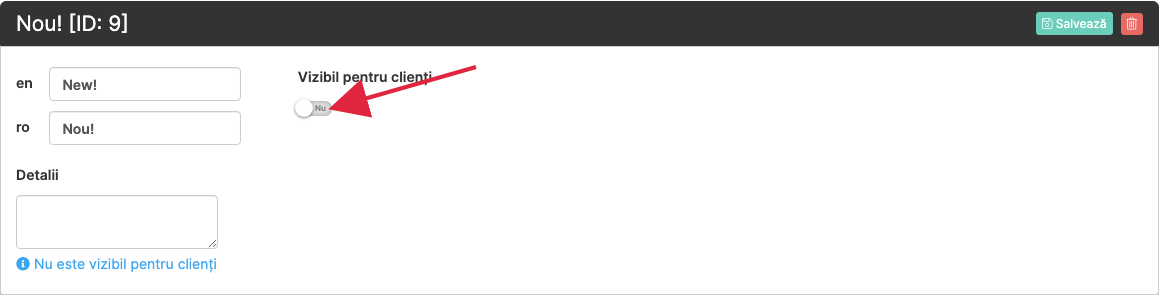
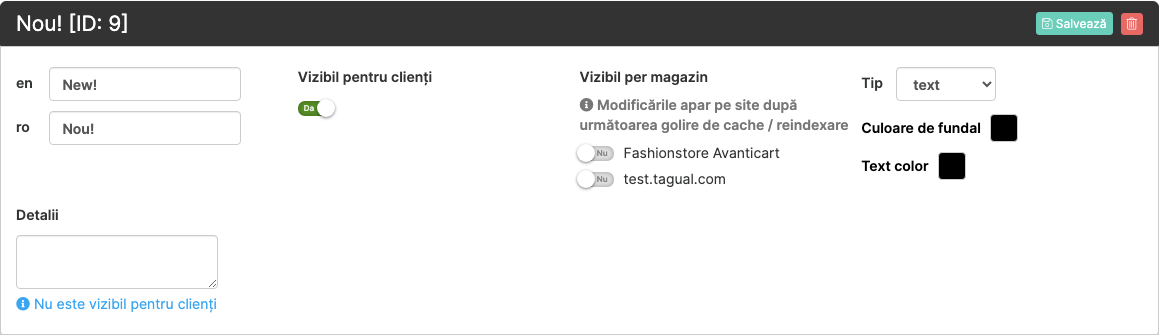
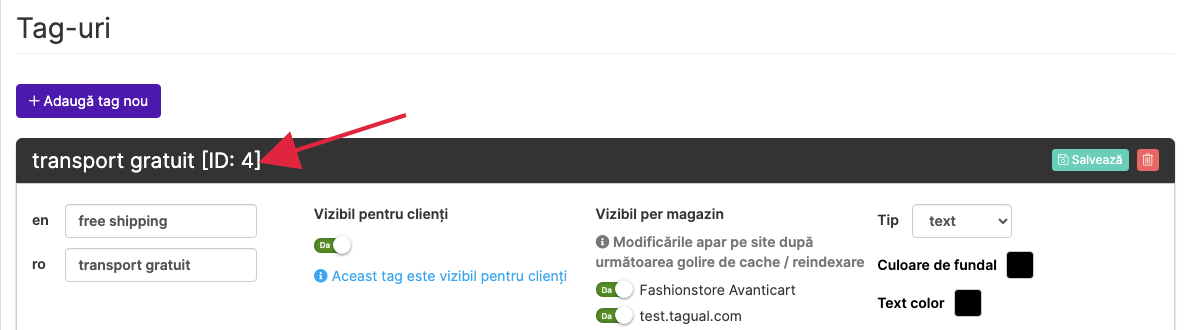
Fiecare tag contine si un id, acesta fiind util pentru activarea diferitelor functionalitati din platforma Avanticart.
Culorile tagului de tip text
Pentru tagurile de tip Text puteti alege culoarea de fundal si culoarea textului cu care tagul se afiseaza pe site.
- Treceti tagul pe Vizibil pentru clienti = Da si selectati tipul Text. Campurile de culoare apar doar pentru tagurile de tip text vizibile clientilor (la tagurile de tip imagine nu apar, culorile sunt cele din imagine).
- La Culoare de fundal alegeti culoarea fundalului tagului.
- La Text color alegeti culoarea textului. Alegeti o culoare care se citeste usor pe fundalul ales (de exemplu text alb pe fundal inchis).
- Apasati Salveaza (sau Adauga tag nou, daca adaugati un tag nou), apoi Curatare cache (Clear cache) din meniul din stanga, apoi butonul Reindexeaza produsele si sterge cache-ul HTML (Reindex Products & Clear HTML Cache). Primul buton de pe pagina, Sterge cache-ul HTML, nu este suficient: culorile tagurilor sunt citite din indexul de cautare, care se actualizeaza doar prin reindexare.
Campurile de culoare apar atat in cardul unui tag existent, cat si in fereastra Adauga tag nou.
Daca dupa toti pasii de mai sus culorile nu se vad pe site, cel mai probabil tema magazinului nu afiseaza inca aceste culori si trebuie actualizata. In acest caz lasati un ticket in Redmine, iar noi vom actualiza tema.
Vizibilitatea tagului pe fiecare magazin
Daca din acelasi admin gestionati mai multe magazine (de exemplu un magazin in romana si unul in engleza, sau un magazin B2B), puteti alege pe care dintre ele se afiseaza fiecare tag. Un tag de tip "Transport gratuit", de exemplu, poate fi valabil doar pe magazinul din Romania.
Setarea apare in Produse -> Tag-uri produse, in cardul fiecarui tag, in coloana Vizibil per magazin. Pentru fiecare magazin exista cate un comutator Da / Nu:
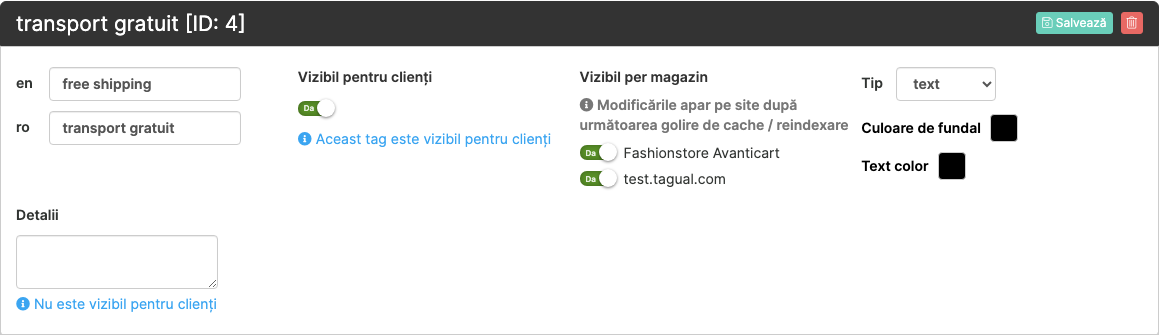
Pasii:
- Treceti tagul pe Vizibil pentru clienti = Da. Coloana Vizibil per magazin apare doar pentru tagurile vizibile clientilor.
- Lasati pe Da magazinele pe care tagul trebuie sa apara si treceti pe Nu celelalte.
- Apasati butonul verde Salveaza din bara de sus a tagului (butonul rosu de langa el sterge tagul).
- Accesati Curatare cache (Clear cache) din meniul din stanga, apoi butonul Reindexeaza produsele si sterge cache-ul HTML (Reindex Products & Clear HTML Cache). Nu folositi primul buton de pe pagina, Sterge cache-ul HTML: el nu reindexeaza produsele, iar pe paginile de categorie tagurile sunt citite din indexul de cautare - de aceea este afisata si nota de sub titlul coloanei. Fara reindexare, paginile de categorie pot afisa in continuare vizibilitatea veche, chiar daca pagina de produs o afiseaza deja pe cea noua.
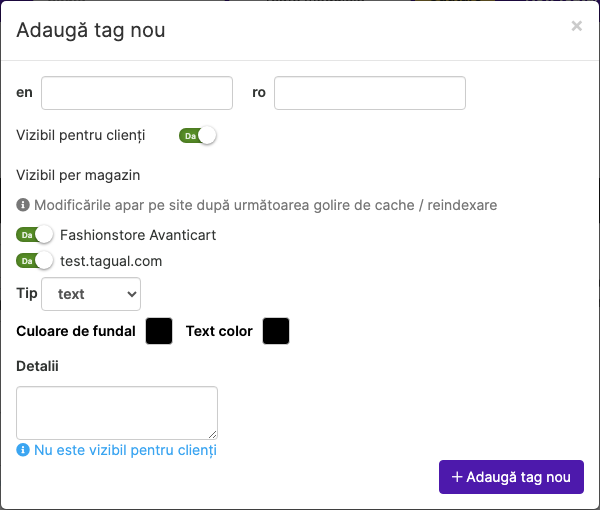
Aceeasi coloana apare si in fereastra Adauga tag nou, dupa ce treceti tagul pe Vizibil pentru clienti:
Bine de stiut
- Daca treceti pe Vizibil pentru clienti un tag mai vechi, care pana acum nu era vizibil, comutatoarele din Vizibil per magazin pot aparea toate pe Nu. Treceti pe Da magazinele dorite inainte de a salva - altfel tagul ramane ascuns pe toate magazinele, desi apare ca vizibil pentru clienti.
- Un tag nou este vizibil implicit pe toate magazinele. Daca il vreti doar pe unele, treceti pe Nu celelalte magazine inainte de a apasa Adauga tag nou, sau ulterior din cardul tagului.
- Setarea ascunde tagul de pe produsele afisate in magazinul respectiv (pagina de categorie si pagina de produs). Tagul ramane asociat produselor, iar in admin il vedeti in continuare pe toate magazinele.
- Coloana apare si daca aveti un singur magazin, cu un singur comutator. Verificati-l la fel: la un tag mai vechi facut vizibil, comutatorul poate fi pe Nu, iar tagul ramane ascuns pe site pana il treceti pe Da.
- Setarea nu necesita modificari in tema magazinului: tagurile se afiseaza in aceleasi locuri ca pana acum, doar filtrate dupa magazin. Daca un tag nu apare deloc pe site (pe niciun magazin), cauza este alta - vedeti mai sus pasul cu ticketul in Redmine pentru afisarea tagului.